

こんにちは!
「Google Chrome」のダウンロード速度を上げる方法をご存知でしょうか?

「Google Chrome」には「並列ダウンロード」機能と言う、高速ダウンロードを謳うソフトなどで採用されている機能が内部的には実装されています。
標準状態では動作しない設定になっているそれを動作する様に設定し直す事で、ファイルのダウンロード時に「データをバラバラの状態で同時にダウンロードした後、最後に1つに統合する」と言う手法が採用される様になりダウンロード速度を上げる事が可能となっています。
当記事では「Google Chrome」のダウンロード速度を改善する並列ダウンロード機能の設定方法を簡単に解説致します。
「Google Chrome」のダウンロード速度を上げる方法
|

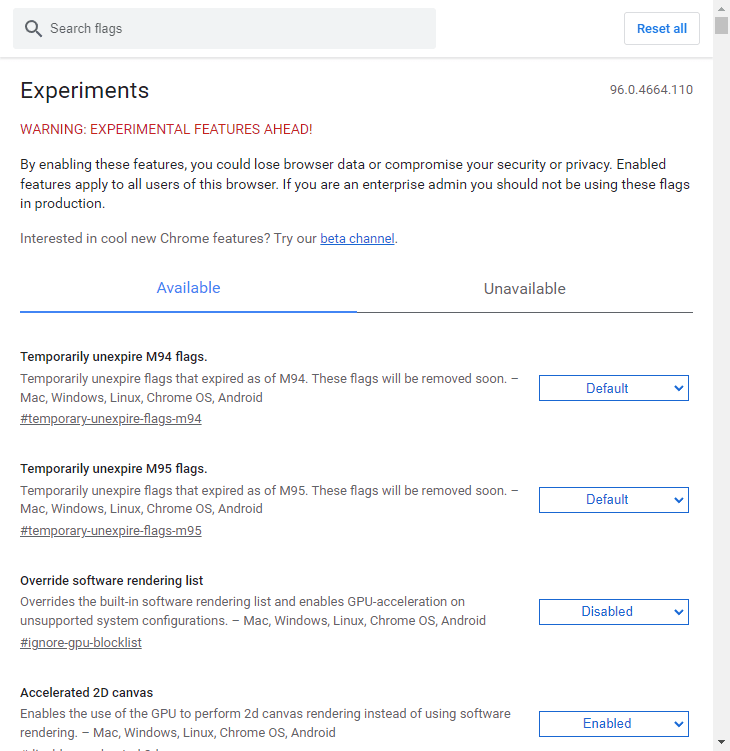
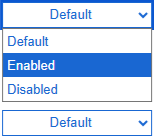

これで作業は完了です。お疲れ様でした。

もし間違った項目を弄ってしまった場合には「chrome://flags/」ページの右上に「Reset all」ボタンがあり、このページでの全ての操作を初期化する事が出来ます。
尚、当記事での操作は「Google Chrome」と同様に「Chromium」エンジンを採用した「Brave」や「Microsoft Edge」でも設定可能です。


コメント